Windows Subsystem for Linux (WSL)
インストール
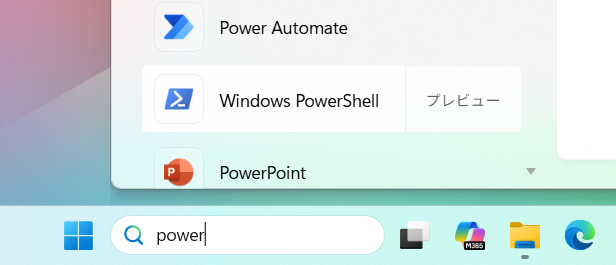
Windowsの検索バーで"Power Shell"と入力して、Power Shellを探します。
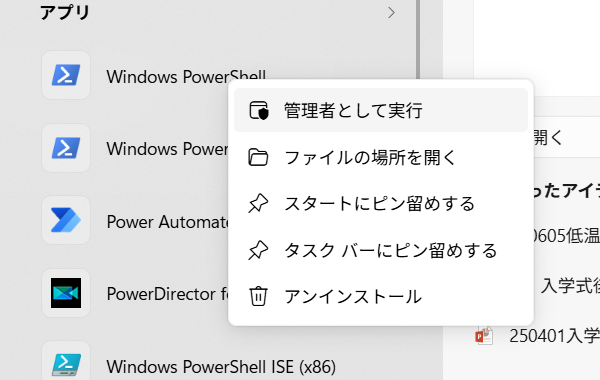
Power Shellを右クリックして、「管理者として実行」をクリックします。 この後管理者のパスワードを求められたら、Windowsのパスワードを入力してください。
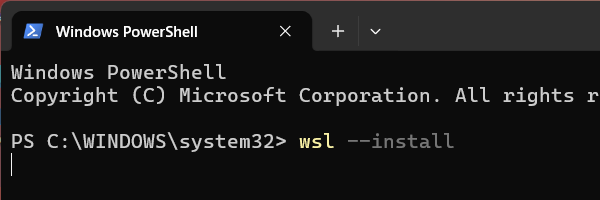
プロンプト(>)に続いて、wsl ‐‐insallと入力し、Enterキーを押します。 再起動を求められたら、そのようにします。
使い方
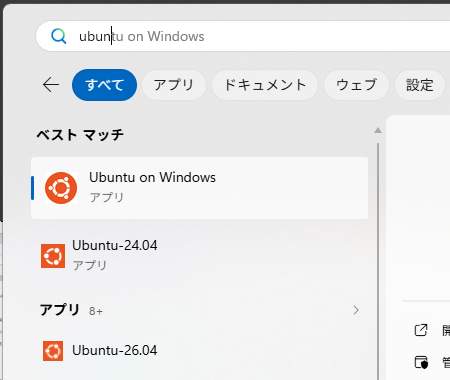
WindowsのスタートからUbuntuを探して、実行します。 今のところUbuntuのバージョン22と24と26が利用できます。必要に応じてPower Shellで、wsl ‐‐insall Ubuntu-24.04 とすると別のバージョン、ディストリビューションをインストールすることができます。
この後は $ に続いてコマンドを入力して動かします。

終了するときは exit と入力します。
$ exit
Visual Studio Codeを使う
WSLのディレクトリはWindowsのトップレベルからLinux\Ubuntu\home\user_name とたどっていくことで開くことができます。 VSCodeでこれを選択すればよいのですが、少しまどろっこしいところがあります。 WSLで code と入力すると、VSCodeを起動することができ、その際、フォルダやファイルを指定することができます。
$ code project_dir